
Skip to content
  • 主页
  • 新闻中心
  • 产品介绍
    • Visual DMIS 测量软件
    • Visual DMIS Gears 齿轮测量模块
    • Visual DMIS Worm 蜗杆测量模块
    • Visual DMIS Blade 叶片测量模块
    • Visual DMIS Pipe 管道测量模块
    • Visual DMIS Edu 教学软件模块
    • Visual DMIS SPC 统计分析模块
    • Visual DMIS NET 网络模块
    • Visual DMIS Automation 自动化接口
  • 知识库
    • 帮助中心
    • 常见问题
  • 关于我们
  • 主页
  • 新闻中心
  • 产品介绍
  • 知识库
  • 关于我们
西安菲奥德软件有限公司官方网站
  • 主页
  • 新闻中心
  • 产品介绍
    • Visual DMIS 测量软件
    • Visual DMIS Gears 齿轮测量模块
    • Visual DMIS Worm 蜗杆测量模块
    • Visual DMIS Blade 叶片测量模块
    • Visual DMIS Pipe 管道测量模块
    • Visual DMIS Edu 教学软件模块
    • Visual DMIS SPC 统计分析模块
    • Visual DMIS NET 网络模块
    • Visual DMIS Automation 自动化接口
  • 知识库
    • 帮助中心
    • 常见问题
  • 关于我们
西安菲奥德软件有限公司官方网站

基础知识学习

  • 前言
  • 概述
  • A.1 软件功能
  • A2.软件对计算机的配置需求
  • A.3 软件安装
  • A.4 说明
  • A.5开机操作流程

第一章 测量界面说明

  • 概述
  • 1.1. 测量界面概述
  • 1.2.系统主菜单
  • 1.3.主工具条
  • 1.4.综合显示窗口
  • 1.5.数据库区
  • 1.6. 系统状态1区
  • 1.7. 系统状态2区
  • 1.8.DMIS程序区

第二章 测头组装与应用

  • 前言
  • 2.1.测头组装
  • 2.2.定义测头
  • 2.3. 测头安装校验 
  • 2.4.校验测头
  • 2.5.测头数据库右键菜单
  • 2.6.测头测量参数设置
  • 2.7.RTP20校验
  • 2.8. 更换架定位
  • 2.9.批量定义测头

第三章 元素测量

  • 3.1. 元素种类
  • 3.2.元素测量界面共性部分
  • 3.3.各种元素测量界面
  • 3.3.1.点元素  
  • 3.3.2. 边界点元素
  • 3.3.3. 线元素 
  • 3.3.4. 面元素  
  • 3.3.5.圆元素
  • 3.3.6. 圆柱元素 
  • 3.3.7.圆锥元素
  • 3.3.8.球元素
  • 3.3.9.椭圆元素
  • 3.3.10.圆弧元素
  • 3.3.11.键槽元素
  • 3.3.12.多边形元素
  • 3.3.13.平行面元素
  • 3.3.14.曲线元素
  • 3.3.15.曲面元素
  • 3.4. 如何进行元素测量

第四章 元素构造

  • 概述
  • 4.1.构造功能界面介绍
  • 4.2.具体的构造功能
  • 4.2.1.投影
  • 4.2.2.相交
  • 4.2.3.中分
  • 4.2.4.拟合
  • 4.2.5.相切
  • 4.2.6.提取
  • 4.2.7.平行
  • 4.2.8.垂直
  • 4.2.9.移动
  • 4.2.10.偏移平面
  • 4.2.11 镜像
  • 4.2.12.旋转
  • 4.2.13. 阵列
  • 4.2.14.元素转换
  • 4.2.15.元素端点
  • 4.3.如何进行元素构造

第五章 坐标系

  • 5.1. 3-2-1 建立坐标系
  • 5.2.平移坐标系
  • 5.3.旋转坐标系
  • 5.4.两点偏移坐标系
  • 5.5.三点偏移坐标系
  • 5.6.拟合坐标系
  • 5.7.合并坐标系
  • 5.8.参考点坐标系(RPS)
  • 5.9.管道坐标系
  • 5.10.坐标系定位
  • 5.11.坐标系的创建过程

第六章 公差评定

  • 概述
  • 6.1.距离
  • 6.2.夹角
  • 6.3.平行度
  • 6.4.垂直度
  • 6.5.倾斜度
  • 6.6.直线度
  • 6.7.平面度
  • 6.8.圆度
  • 6.9.圆柱度
  • 6.10.半径
  • 6.11.直径
  • 6.12.锥角
  • 6.13.坐标系公差
  • 6.14.圆跳动
  • 6.15.全跳动
  • 6.16. 同轴度(同心度)
  • 6.17.对称度
  • 6.18.宽度(长度)
  • 6.19.位置度
  • 6.20.点轮廓度
  • 6.21.线轮廓度
  • 6.22.面轮廓度
  • 6.23.如何进行公差评定

第七章 报告输出

  • 7.1.报告输出
  • 7.2.报告工具条

第八章 DMIS 自学习功能应用

  • 概述
  • 8.1. DMIS程序编辑工具条
  • 8.2.测量程序
  • 8.3.程序运行、调试工具条
  • 8.4.右键菜单
  • 首页
  • 文档中心
  • 5.2.平移坐标系

5.2.平移坐标系

图标:

选择坐标系平移工具

 时,将弹出相应的窗口,如图5-3所示:
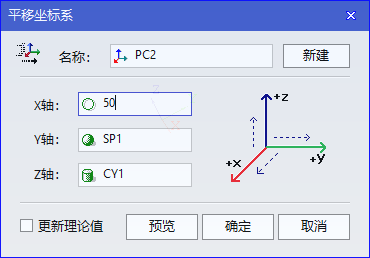
图5-3

■坐标系名称输入栏:该输入栏用来输入要创建坐标系的名称或是被移动的坐标系的名称(坐标系名称=前缀+阿拉伯数字,关于修改名称前缀请参看系统工具菜单部分的设置菜单的有关内容),在默认情况下是当前坐标系名称。当新建按钮没有按下时,该输入框表示被移动坐标系,也表示移动后坐标系,即移动前后的坐标系是同名的。在新建按钮按下时该输入栏将由系统自动生成新的坐标系名称(按数字从小到大的顺序生成)。该输入栏支持鼠标拖入操作。可以通过在坐标系数据库中拖动坐标系放入该输入栏来实现坐标系的输入。

■移动参数输入区:该区输入栏中可以输入元素,也可以直接输入数值,如图5-3所示。

■更新理论值:在坐标系的创建过程中,每个创建窗口都有一个更新理论值复选框,如下图所示。当勾选此选项时,原来

坐标系中的理论值都会更新至新建的坐标系中。也就是说,在同一图形窗口中,理论值的位置发生了变化,但在原坐标系和新建坐标系中元素的理论值的数值一样。

■功能按钮  

▶新建:点击该按钮,并且处于按下状态时,系统将自动在坐标系名称输入框中输入新的坐标系名称。带红色星号的名称表示新建坐标系,如

表示新坐标系,

表示已存在坐标系。

▶预览:点击该按钮可以在视图区观察将要建成的坐标系的方向和坐标原点是否正确,点击此按钮后,将要建成的坐标系会在视图区中闪烁几下。

▶确定:点击该按钮将生成坐标系并关闭窗口,在自学习打开的情况下,生成如下DMIS程序:

D(PC3)=TRANS/XORIG,FA(圆1),YORIG,FA(圆1),

ZORIG,10

▶取消:点击该按钮将在不生成坐标系的情况下关闭窗口。

5.1. 3-2-1 建立坐标系5.3.旋转坐标系

插入或编辑链接

输入目标 URL

或链接到站点中的内容

    未指定搜索条件。自动显示最近发布条目。 搜索或使用上下方向键来选择一项。