
Skip to content
  • 主页
  • 新闻中心
  • 产品介绍
    • Visual DMIS 测量软件
    • Visual DMIS Gears 齿轮测量模块
    • Visual DMIS Worm 蜗杆测量模块
    • Visual DMIS Blade 叶片测量模块
    • Visual DMIS Pipe 管道测量模块
    • Visual DMIS Edu 教学软件模块
    • Visual DMIS SPC 统计分析模块
    • Visual DMIS NET 网络模块
    • Visual DMIS Automation 自动化接口
  • 知识库
    • 帮助中心
    • 常见问题
  • 关于我们
  • 主页
  • 新闻中心
  • 产品介绍
  • 知识库
  • 关于我们
西安菲奥德软件有限公司官方网站
  • 主页
  • 新闻中心
  • 产品介绍
    • Visual DMIS 测量软件
    • Visual DMIS Gears 齿轮测量模块
    • Visual DMIS Worm 蜗杆测量模块
    • Visual DMIS Blade 叶片测量模块
    • Visual DMIS Pipe 管道测量模块
    • Visual DMIS Edu 教学软件模块
    • Visual DMIS SPC 统计分析模块
    • Visual DMIS NET 网络模块
    • Visual DMIS Automation 自动化接口
  • 知识库
    • 帮助中心
    • 常见问题
  • 关于我们
西安菲奥德软件有限公司官方网站

基础知识学习

  • 前言
  • 概述
  • A.1 软件功能
  • A2.软件对计算机的配置需求
  • A.3 软件安装
  • A.4 说明
  • A.5开机操作流程

第一章 测量界面说明

  • 概述
  • 1.1. 测量界面概述
  • 1.2.系统主菜单
  • 1.3.主工具条
  • 1.4.综合显示窗口
  • 1.5.数据库区
  • 1.6. 系统状态1区
  • 1.7. 系统状态2区
  • 1.8.DMIS程序区

第二章 测头组装与应用

  • 前言
  • 2.1.测头组装
  • 2.2.定义测头
  • 2.3. 测头安装校验 
  • 2.4.校验测头
  • 2.5.测头数据库右键菜单
  • 2.6.测头测量参数设置
  • 2.7.RTP20校验
  • 2.8. 更换架定位
  • 2.9.批量定义测头

第三章 元素测量

  • 3.1. 元素种类
  • 3.2.元素测量界面共性部分
  • 3.3.各种元素测量界面
  • 3.3.1.点元素  
  • 3.3.2. 边界点元素
  • 3.3.3. 线元素 
  • 3.3.4. 面元素  
  • 3.3.5.圆元素
  • 3.3.6. 圆柱元素 
  • 3.3.7.圆锥元素
  • 3.3.8.球元素
  • 3.3.9.椭圆元素
  • 3.3.10.圆弧元素
  • 3.3.11.键槽元素
  • 3.3.12.多边形元素
  • 3.3.13.平行面元素
  • 3.3.14.曲线元素
  • 3.3.15.曲面元素
  • 3.4. 如何进行元素测量

第四章 元素构造

  • 概述
  • 4.1.构造功能界面介绍
  • 4.2.具体的构造功能
  • 4.2.1.投影
  • 4.2.2.相交
  • 4.2.3.中分
  • 4.2.4.拟合
  • 4.2.5.相切
  • 4.2.6.提取
  • 4.2.7.平行
  • 4.2.8.垂直
  • 4.2.9.移动
  • 4.2.10.偏移平面
  • 4.2.11 镜像
  • 4.2.12.旋转
  • 4.2.13. 阵列
  • 4.2.14.元素转换
  • 4.2.15.元素端点
  • 4.3.如何进行元素构造

第五章 坐标系

  • 5.1. 3-2-1 建立坐标系
  • 5.2.平移坐标系
  • 5.3.旋转坐标系
  • 5.4.两点偏移坐标系
  • 5.5.三点偏移坐标系
  • 5.6.拟合坐标系
  • 5.7.合并坐标系
  • 5.8.参考点坐标系(RPS)
  • 5.9.管道坐标系
  • 5.10.坐标系定位
  • 5.11.坐标系的创建过程

第六章 公差评定

  • 概述
  • 6.1.距离
  • 6.2.夹角
  • 6.3.平行度
  • 6.4.垂直度
  • 6.5.倾斜度
  • 6.6.直线度
  • 6.7.平面度
  • 6.8.圆度
  • 6.9.圆柱度
  • 6.10.半径
  • 6.11.直径
  • 6.12.锥角
  • 6.13.坐标系公差
  • 6.14.圆跳动
  • 6.15.全跳动
  • 6.16. 同轴度(同心度)
  • 6.17.对称度
  • 6.18.宽度(长度)
  • 6.19.位置度
  • 6.20.点轮廓度
  • 6.21.线轮廓度
  • 6.22.面轮廓度
  • 6.23.如何进行公差评定

第七章 报告输出

  • 7.1.报告输出
  • 7.2.报告工具条

第八章 DMIS 自学习功能应用

  • 概述
  • 8.1. DMIS程序编辑工具条
  • 8.2.测量程序
  • 8.3.程序运行、调试工具条
  • 8.4.右键菜单
  • 首页
  • 文档中心
  • 6.2.夹角

6.2.夹角

图标:

夹角公差指的是对两元素间夹角的评定。
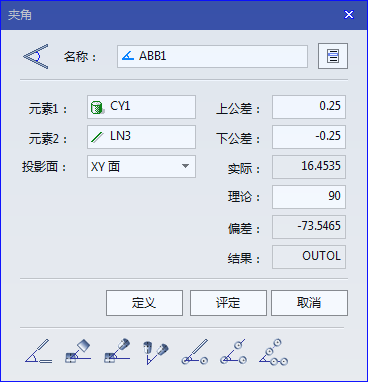
图6-5

点击工具夹角  

将弹出夹角窗口,如图6-5所示:本节就夹角窗口的部分内容做介绍,关于窗口的其它部分请参看2.3.2构造工具区的内容。

■元素输入区:用来确定计算角度的元素,可以接受鼠标从元素数据库拖入,包括当前坐标系结构中的3个轴和 3个基准面。

■投影面:用来确定如何用于计算角度的元素类型,该下拉框共4个选项,如下图所示:
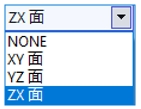
▶NONE: 以元素输入栏中的元素来计算元素间的空间角度。

▶XY面:两个元素空间角度在XY平面上的投影角度。

▶YZ面:两个元素空间角度在YZ平面上的投影角度。

▶ZX面:两个元素空间角度在ZX平面上的投影角度。

■夹角测量工具区:利用该工具区提供的工具可以快速的得到计算夹角所需的几何元素。工具上的几何图形表示计算哪两个元素间的夹角,例如:

表示该工具用来计算直线与直线间的夹角。 点击工具后将弹出公差测量窗口。在测量完成后回到公差窗口,系统将根据测量的元素来填写公差窗口中元素输入区的内容。该工具区共7个工具。

■补角切换:将评定元素拖入夹角公差输入框内,此时显示理论值,在理论输入栏输入补角后,实测值会自动切换,点击“评定”即可,如下图6-6:
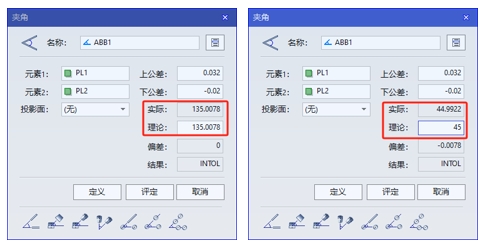
图6-6

■公差测量窗口:请参看7.1节“距离”公差关于公差测量窗口的介绍。

6.1.距离6.3.平行度

插入或编辑链接

输入目标 URL

或链接到站点中的内容

    未指定搜索条件。自动显示最近发布条目。 搜索或使用上下方向键来选择一项。